
Тонер стирается на плотной бумаге: настройка носителя или ремонт печки?
Лазерный принтер печатает обычные листы, но тонер осыпается с плотной бумаги. Безопасная последовательность проверки носителя, лотка, драйвера и закрепления.
Коротко
- Стирающийся тонер не доказывает поломку печки: сначала проверьте допустимость бумаги и настройки носителя.
- Сравнение с обычной разрешённой бумагой помогает отделить проблему материала от общего нарушения закрепления.
- Дефект сохраняется при правильных настройках? Нужна диагностика, а не повышение температуры наугад.
1. Убедитесь, что проблема именно в закреплении
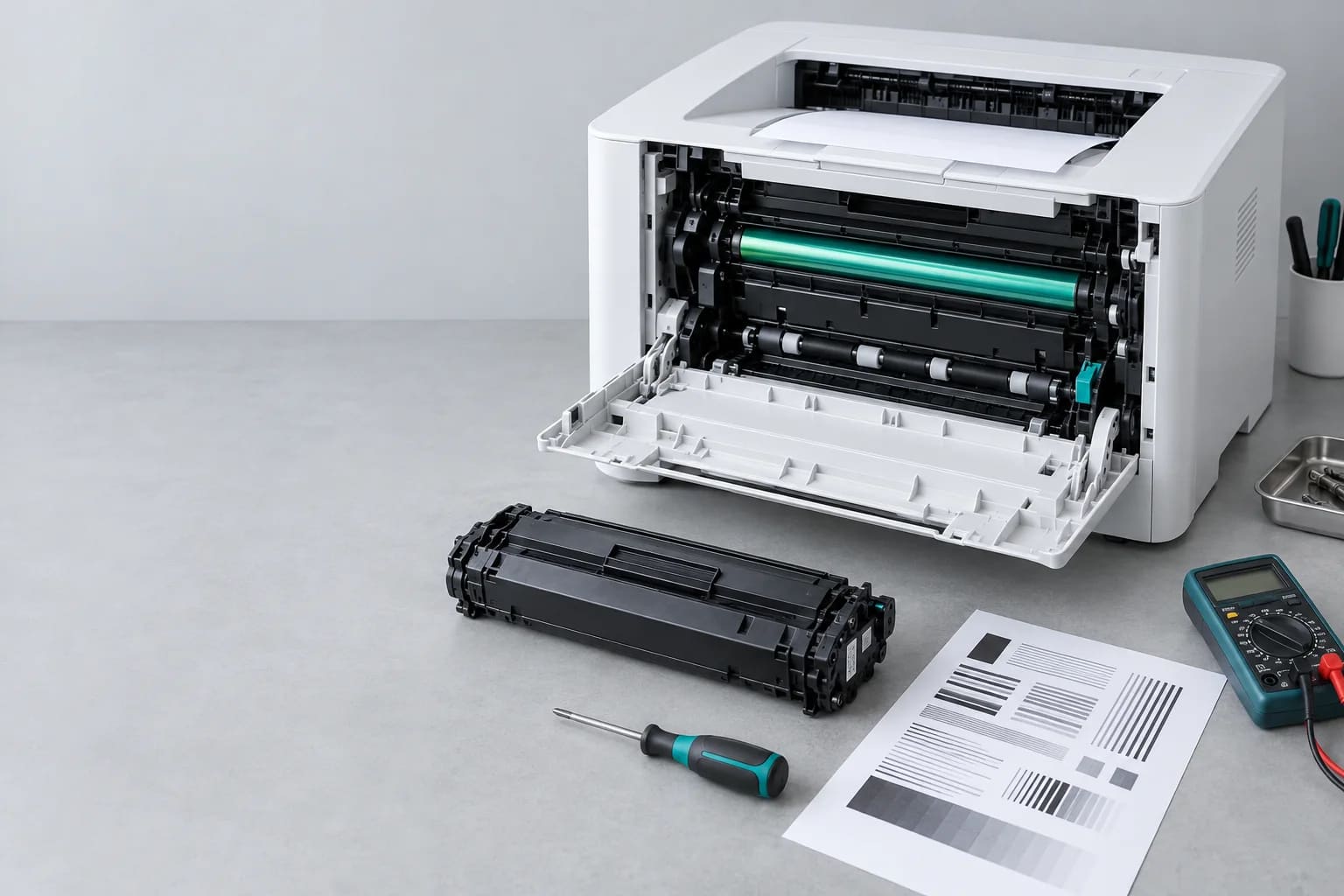
Тонер стирается на плотной бумаге, хотя обычный офисный лист выглядит нормально? Не спешите покупать печку. В лазерном принтере термоузел закрепляет порошок на носителе; пригодность бумаги и выбранный режим здесь имеют значение. HP отдельно предупреждает, что материалы для струйной печати могут повредить лазерный аппарат [1].
Отложите уже полученный лист и после его остывания оцените, осыпается ли изображение при обычном обращении. Не скребите его ногтем и не используйте растворитель: это не сопоставимый диагностический тест. Если изображение просто бледное или в полосах, но держится на бумаге, перед вами другой симптом. Запишите, стирается весь рисунок, отдельный цвет или только плотная заливка.
2. Проверьте допуск бумаги до нового отпечатка
Найдите на упаковке назначение носителя, плотность и сведения о покрытии. Затем откройте руководство точной модели: допустимая бумага определяется не только числом граммов на квадратный метр, но и типом материала, способом подачи и режимом печати. Для кассеты, ручного лотка и автоматического дуплекса ограничения могут различаться.
Если бумага не разрешена для данного режима, повторный тест на ней не нужен. Глянцевая поверхность и высокая цена пачки не подтверждают совместимость с лазерным закреплением. Не используйте листы неизвестного происхождения, материалы только для струйников и самоклейку без подтверждённого допуска. В рекомендациях HP соответствие носителя и правильные параметры драйвера рассматриваются вместе [1].
3. Сохраните исходные условия, а не только фотографию
Подпишите дефектный образец: модель, картридж, бумага, плотность, лоток и режим. Отметьте, когда возник симптом: после новой пачки, замены расходника, заправки либо изменения программы печати. Совпадение не является диагнозом.
Сфотографируйте упаковку и несекретные настройки задания. Сохраните обезличенный исходный файл для повторения теста. Фото листа не передаёт прочность закрепления, поэтому оригинал полезнее снимка. Не меняйте одновременно бумагу, картридж и настройки: иначе нельзя понять, какое действие повлияло на результат.
4. Сравните с обычной разрешённой бумагой
Если нет запаха гари, треска, замятия и обильного осыпания порошка, выполните короткий контроль на свежей обычной бумаге, разрешённой производителем. Для неё установите соответствующий тип носителя. Напечатайте штатную тестовую страницу и тот же короткий файл с компьютера. Lexmark предлагает начинать разбор плохого закрепления с контрольных страниц качества [3].
- Внутренняя страница нормальная, файл плохой: сравните настройки задания и драйвера.
- Обычная бумага нормальная, плотная плохая: продолжите проверку носителя и его режима.
- Тонер плохо держится и на обычной бумаге: прекратите подбор плотных материалов и переходите к сервисной диагностике.
Это развилка для дальнейших действий, а не подтверждение конкретной неисправности.
5. Согласуйте настройки задания и лотка
Для разрешённой плотной бумаги проверьте тип носителя в окне печати, свойствах выбранного драйвера и настройке лотка на панели, если она предусмотрена. Brother прямо связывает плохое закрепление с несоответствием типа бумаги в настройках и реально загруженного материала [2]. Названия вроде Thick или «Плотная» имеют модельные диапазоны, поэтому выбирайте их по руководству, а не по ощущению толщины.
Убедитесь, что задание использует нужный лоток. При передаче через сервер печати попросите администратора проверить применённые параметры очереди. Для сравнения достаточно одного короткого задания с зафиксированной настройкой. Универсальный режим максимальной плотности для всех документов не является ремонтом.
6. Используйте улучшение закрепления только по инструкции
В поддерживаемых драйверах некоторых Brother, включая DCP-L2530DW, предусмотрен режим Improve Toner Fixing. Производитель описывает его в инструкции по стирающемуся тонеру [2]. Проверьте наличие этой функции именно для своей модели и системы; отсутствие пункта не означает неисправность принтера. После одного изменения повторите тот же разрешённый тест и сохраните образец.
Не ищите скрытое сервисное меню для ручного увеличения температуры. Настройки другой модели и советы о перестановке рычагов нельзя переносить на свой аппарат. Обновление прошивки тоже выполняют только по официальной инструкции для точной модели, после согласования. Если документированная пользовательская настройка не помогает, дальнейшие эксперименты не заменяют диагностику.
7. Учтите расходник, но не покупайте его наугад
В алгоритме Lexmark для B2338, B2442, M1242, MS321 и MS421 проверяются поддерживаемый картридж и тип бумаги; при сохранении дефекта предлагается обращение в поддержку [3]. Следовательно, по одному стирающемуся отпечатку нельзя объявить виновной только печку или только заправку.
Если проблема началась после обслуживания картриджа, сообщите это инженеру и передайте его маркировку. Сравнение с заведомо исправным расходником имеет смысл только при подтверждённой совместимости и неизменных условиях теста. Не вскрывайте картридж, не смешивайте порошки и не покупайте несколько вариантов для случайного перебора. Результат сравнения должен сузить причину, а не просто временно изменить внешний вид листа.
8. Когда остановиться и проверять термоузел
Если на поддерживаемом носителе при согласованных настройках изображение остаётся непрочным, передайте аппарат и образцы на диагностику. Нормальная печать тонкого листа не доказывает, что термоузел исправен во всех разрешённых режимах. Но и один неудачный отпечаток на картоне не обосновывает его замену. Инженеру нужны воспроизводимый симптом и проверка по документации модели.
При запахе гари, дыме, треске или застрявшем листе остановите печать, выключите устройство, если это безопасно, и не включайте снова до проверки. Не разбирайте печку, не касайтесь горячих поверхностей и не обходите блокировки крышек. Ожидание остывания не делает самостоятельную разборку безопасной.
9. Что должно быть проверено после настройки или ремонта
Приёмочный тест должен включать тот носитель и режим, которые вы собираетесь использовать, но только в пределах допуска производителя. Сначала проверяют обычную бумагу, затем согласованную плотную. Для цветного аппарата сохраняют образец с текстом и отдельными цветами; большой сплошной заливкой не пытаются искусственно прогреть принтер.
Если нужен дуплекс, заранее подтвердите, что выбранный носитель допустим для автоматической двусторонней печати. Зафиксируйте настройки, лоток и результат на остывших листах. Успешный тест на офисной бумаге не закрывает исходную жалобу на разрешённый плотный материал. А отказ работать с материалом вне спецификации не следует записывать как неустранённую поломку.
10. Как заказать диагностику без преждевременной замены печки
Для обращения в РемФикс приложите фото маркировки пачки и обезличенных отпечатков, укажите модель и картридж. Сохраните несколько чистых листов того же материала для согласованного теста. Если он не допускается производителем, сообщите это сразу.
Попросите разделить настройку задания, проверку расходника и аппаратную диагностику. Ремонт печки обсуждают после подтверждения неисправности, а не по фотографии. В результате должны быть понятны разрешённый рабочий режим, выполненные действия и ограничения, которые ремонт не отменяет.
Диагностика должна подтвердить допуск материала и закрепление в соответствующем режиме. Название детали без этих проверок не объясняет проблему.
Короткий чек-лист
- Проверить назначение и плотность бумаги, допуск лотка и двустороннего режима.
- Сохранить дефектный лист, упаковку и исходные параметры задания.
- При отсутствии опасных признаков сравнить короткий тест на обычной разрешённой бумаге.
- Согласовать тип носителя; при сохранении дефекта остановить эксперименты и передать образцы инженеру.
Частые вопросы
Если тонер стирается, печку обязательно менять?
Нет. Сначала проверяют допустимость бумаги, режим носителя и совместимость расходника. Сохраняющийся дефект требует диагностики; конкретный узел нельзя определить только по этому симптому.
Можно ли использовать фотобумагу для струйного принтера?
Не используйте материал, рассчитанный только на струйную печать. Для лазерного аппарата нужны разрешённые носители, способные выдержать его режим закрепления; HP предупреждает о риске повреждения.
Почему на обычной бумаге всё нормально, а на плотной нет?
Сравните допуски материала, выбранный лоток и настройку типа бумаги. Такой результат сужает проверку, но не подтверждает исправность термоузла во всех режимах.
Поможет повторно прогнать лист, чтобы закрепить тонер?
Не используйте повторную подачу дефектного листа как способ ремонта. Проверьте настройки на новом разрешённом носителе; при осыпании тонера или опасных признаках прекратите печать и обратитесь в сервис.