
Ремонт сканеров документов, штрихкода и ТСД: как локализовать сбой
Диагностика документных сканеров, сканеров штрихкода и терминалов сбора данных: подача, оптика, аккумулятор, связь и программный контур.
Коротко
- Документный сканер, сканер штрихкода и ТСД имеют разные тракты: общим остаётся принцип отделить аппаратный тест от компьютера, приложения и сети.
- Для документного сканера сравнивают стекло, ADF, стороны изображения и подачу; для штрихкода — код, интерфейс и настройки; для ТСД — питание, связь, клавиши и корпоративное приложение.
- Перед передачей сохраняют конфигурацию и данные по правилам компании, а после ремонта повторяют реальный сценарий без раскрытия рабочих документов и учётных записей.
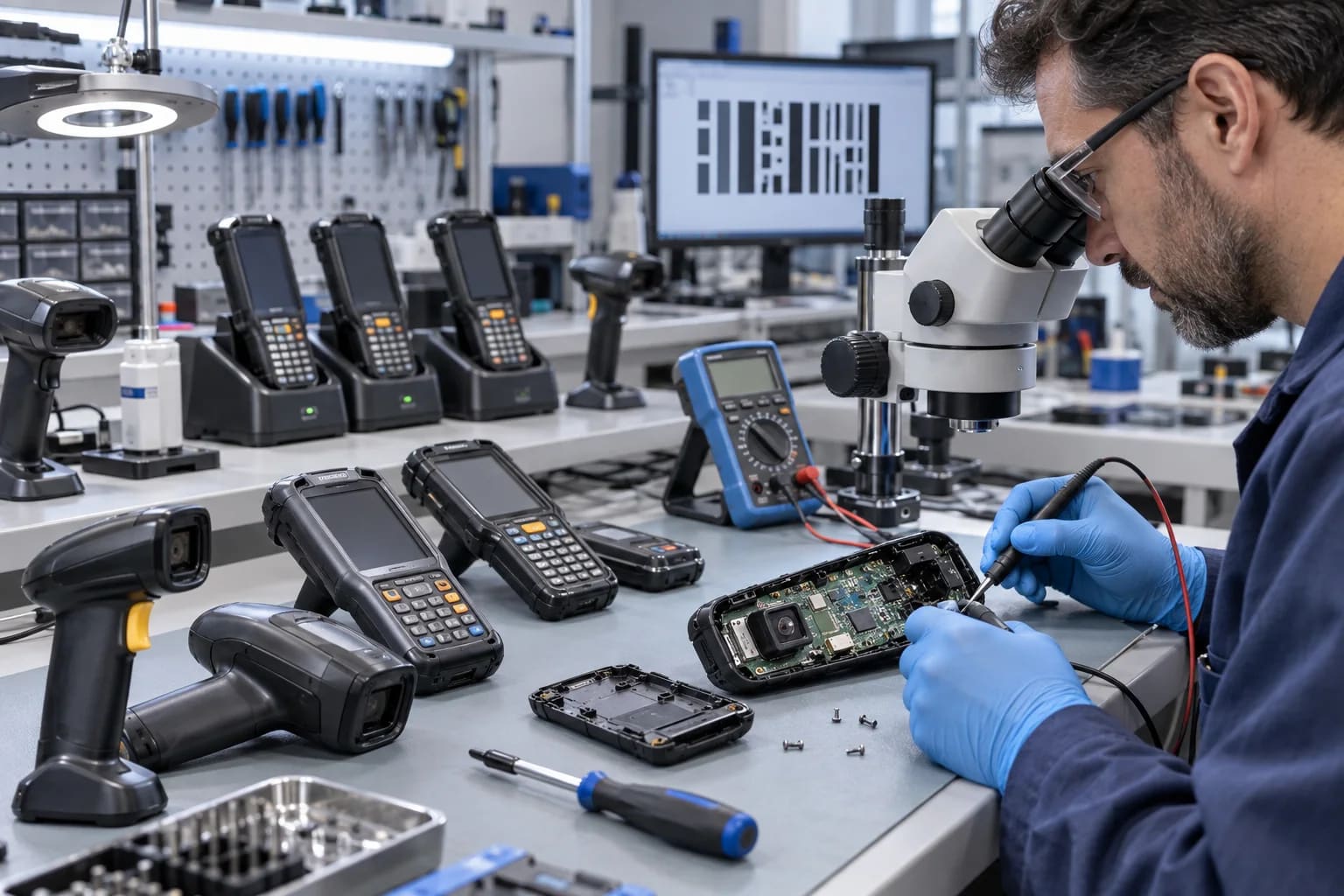
Сначала разделите три класса устройств
Документный сканер оцифровывает листы через стекло или автоподатчик. Сканер штрихкода считывает символику и передаёт данные через кабель, базу или беспроводной интерфейс. ТСД дополнительно содержит операционную систему, аккумулятор, экран, клавиатуру, радиомодули и приложение. Одинаковая жалоба «не сканирует» ведёт к разным веткам.
Запишите модель, комплект, рабочий сценарий и точное действие, после которого процесс останавливается. Затем проверьте автономную функцию устройства, если она предусмотрена, и только потом компьютер, сеть или учётную систему.
Документный сканер: полосы и грязное изображение
Сравните скан со стекла и через ADF, лицевую и оборотную стороны, цвет и чёрно-белый режим. Стабильная линия только при подаче листа часто направляет проверку к узкой зоне оптики ADF, загрязнению или соответствующей линейке. Дефект в одном и том же месте со стекла требует другой локализации. Перед очисткой сохраните образец и используйте только разрешённые материалы.
Если линия меняется от листа к листу, проверяют также подачу, прижим и движение оригинала. Программный фильтр не должен скрывать аппаратный дефект при приёмке.
ADF захватывает по два листа или мнёт документы
Проверьте оригиналы: удалите скобы, расправьте углы, разделите слипшиеся листы и не смешивайте плотности без необходимости. Затем тестируют один лист и небольшую ровную пачку. Повторный двойной захват указывает на ролики, площадку разделения, прижим или датчики; перекос — на неравномерную подачу, направляющие или препятствие. Ценные оригиналы не используют для эксперимента. Если лист порвался, найдите все фрагменты.
После ремонта сканер принимают на копиях документов того же формата и плотности, проверяя обе стороны и полный проход пачки.
Сканер виден системе, но задание не запускается
Если устройство проходит собственный тест, проверьте интерфейс, кабель, драйвер, службу сканирования, выбранный источник и права приложения. Сетевой сканер дополнительно зависит от адреса, маршрута, папки назначения, почтового сервера или учётной записи. Не меняйте все параметры одновременно. Зафиксируйте ошибку, проверьте локальное сканирование и отделите устройство от внешнего назначения.
Ремонт платы не нужен, если скан формируется, но не сохраняется в корпоративную папку. И наоборот, наличие значка в системе не подтверждает исправность механики и оптики.
Сканер штрихкода не читает часть кодов
Сначала определите тип символики, размер, качество печати, поверхность и расстояние считывания. Проверьте заведомо корректный код и тот же проблемный образец другим рабочим сканером. Если один класс кодов не читается, причиной может быть отключённая символика, настройка длины, префикса или режима, а не оптика. Если устройство плохо читает любые коды, оценивают окно, подсветку, модуль считывания, питание и кабель.
Не публикуйте рабочие коды в заявке: достаточно обезличенного тестового образца с теми же параметрами.
Кабельный, беспроводной сканер и база
У проводной модели проверяют разъём, кабель, питание и выбранный интерфейс передачи. У беспроводной — заряд, сопряжение, базу, радиоканал и поведение вне зоны уверенного приёма. Если сканер подаёт сигнал чтения, но данные не появляются, печатающий модуль здесь ни при чём: исследуют связь, режим клавиатуры, виртуальный порт и приложение.
Базу и штатный кабель желательно передавать вместе со сканером, потому что отдельный тест от лабораторного питания не воспроизводит рабочий комплект. После ремонта проверяют повторное подключение после сна и перезагрузки.
ТСД не включается или быстро разряжается
Для терминала фиксируют реакцию на кнопку, индикацию зарядки, нагрев, поведение с другой разрешённой батареей и состояние контактов. Причина может быть в аккумуляторе, разъёме, док-станции, цепи зарядки, кнопке или плате. Вздутую батарею не заряжают и не прижимают крышкой.
Если устройство выключается под нагрузкой сканера или радиомодуля, одного процента на экране недостаточно для вывода: нужна проверка питания в рабочем режиме. Док-станцию, блок и батарею маркируют, чтобы сервис тестировал исходный комплект.
ТСД теряет Wi-Fi, мобильную сеть или приложение
Сначала выясняют, исчезает ли сам радиоинтерфейс, подключение к точке, доступ к серверу или сессия корпоративного приложения. Проверьте устройство в известной зоне покрытия и сравните с рабочим терминалом той же конфигурации. После падения возможны антенна, разъём или плата; после обновления — настройки, сертификат или совместимость приложения.
Не выполняйте сброс до резервной копии и согласования с ИТ: можно удалить конфигурацию, ключи и данные, затруднив диагностику. Сервис ремонтирует аппаратную часть, а восстановление корпоративной среды должно иметь назначенного владельца.
Кнопки, сенсор, камера и модуль сканирования ТСД
Если не работает курок, часть клавиатуры или сенсор, проверьте, возникает ли дефект во всех приложениях. После удара оценивают корпус, рамку, шлейфы и герметичность сборки, если она предусмотрена конструкцией. Модуль сканирования тестируют на обезличенных кодах разных размеров и в штатном приложении. Камера может работать, когда специализированный модуль неисправен, и наоборот.
Не заменяйте аппаратную клавишу экранной кнопкой как окончательное решение для склада: приёмка должна воспроизводить реальный темп и способ удержания терминала сотрудником.
Данные, доступ и безопасность перед ремонтом
Уточните корпоративную политику: сделать резервную копию, выйти из учётных записей, удалить рабочие документы или передать тестовый профиль. Не отправляйте пароли в описании заявки. Зафиксируйте инвентарный и серийный номер, версию приложения и список комплектующих. Если сброс запрещён, сервис должен знать это до диагностики; часть тестов может потребовать присутствия ИТ или временной учётной записи.
После ремонта проверяют, что устройство возвращается с согласованным состоянием данных. Аппаратная работоспособность и восстановление доступа оформляются как отдельные результаты.
Как принять сканер или ТСД после ремонта
Для документного сканера проверяют стекло, ADF, обе стороны, серию листов, качество файла и передачу в тестовое назначение. Для сканера штрихкода — чтение нужных символик, кабель или базу, передачу данных и восстановление после сна. Для ТСД — заряд, кнопки, сенсор, модуль сканирования, связь и тестовое приложение. Используйте обезличенные документы и коды.
В акте фиксируют комплект, выполненные работы, режимы теста и ограничения. Один успешный сигнал чтения не подтверждает стабильность устройства в рабочем процессе.
Лучший диагностический вопрос для сканирующей техники — где именно исчезает результат: изображение не создаётся, код не распознаётся, данные не передаются или приложение их не принимает.
Короткий чек-лист
- записать модель, комплект и точный шаг сбоя
- сравнить автономный тест, другой интерфейс и рабочее устройство
- использовать обезличенные документы и тестовые штрихкоды
- передать базу, кабель, батарею и блок питания с маркировкой
- не сбрасывать ТСД без резервной копии и согласования с ИТ
- после ремонта повторить полный рабочий сценарий
Частые вопросы
Почему сканер штрихкода пищит, но данные не появляются?
Код распознан, но передача нарушена. Проверяют интерфейс, кабель или базу, режим клавиатуры, порт и приложение.
Полоса на скане означает замену линейки?
Не всегда. Сначала сравнивают стекло и ADF, очищают разрешённую зону и проверяют сторону изображения и движение оригинала.
Можно ли отдать ТСД с рабочими данными?
Следуйте политике компании. Предпочтительны резервная копия и тестовый профиль; пароли нельзя передавать в тексте заявки.
Что привезти вместе с беспроводным сканером?
Базу, штатный кабель, блок питания и проблемные обезличенные коды. Так можно проверить весь комплект, а не устройство отдельно.