
МФУ не сканирует в сетевую папку после смены пароля: что проверить
Пошаговая проверка сохранённого пароля, прав записи и SMB: как восстановить отправку сканов и понять, когда нужна диагностика самого МФУ.
Коротко
- После смены пароля проверьте учётные данные папки в профиле сканирования, а не пароль администратора МФУ.
- Проверьте запись под учётной записью устройства: открыть папку под личным логином недостаточно.
- Рабочая локальная копия при отказе сетевого назначения направляет проверку к доступу и SMB.
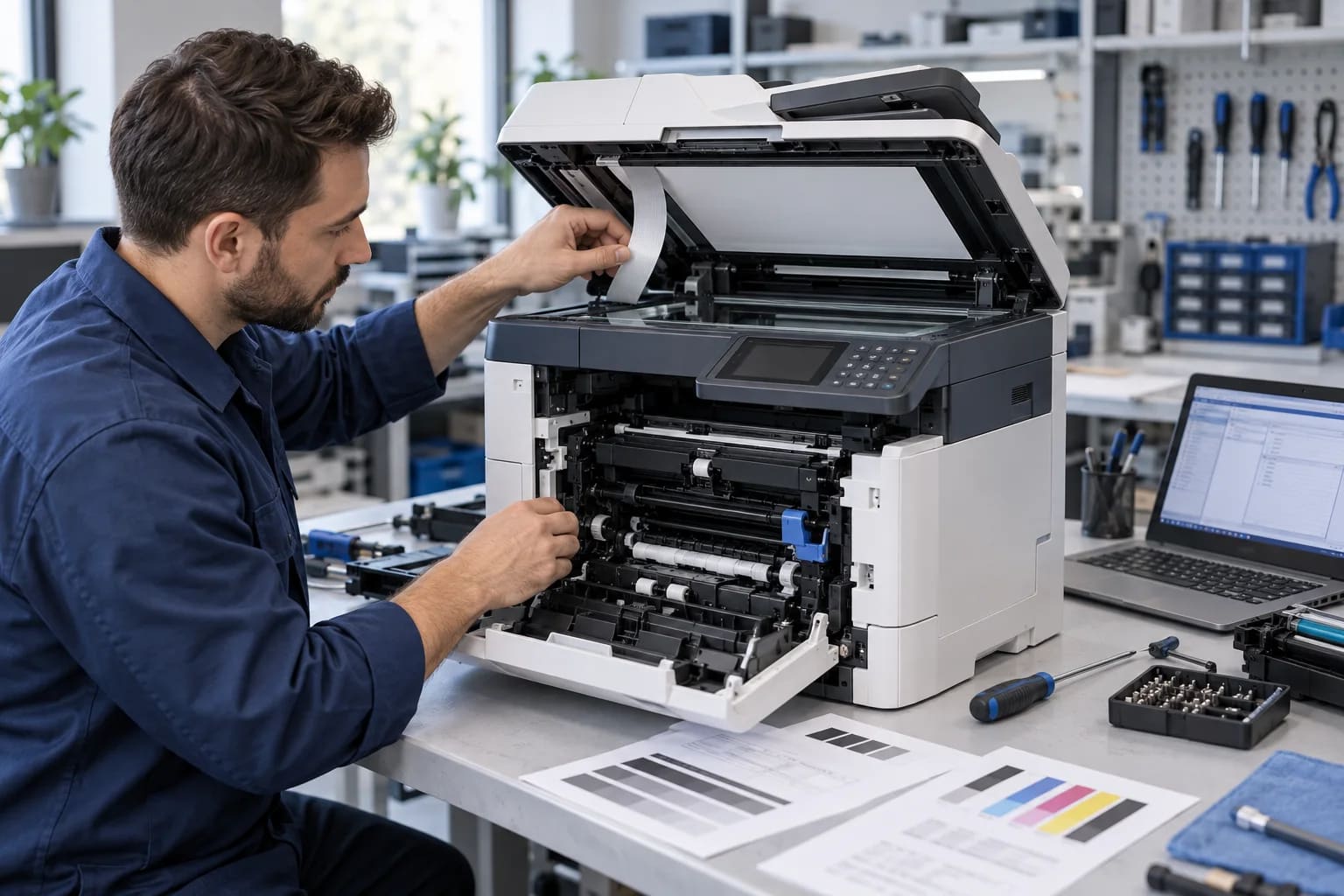
Уточните сбой и учётную запись
1. Уточните, что именно перестало работать
Эта инструкция — для отправки скана с панели МФУ в сохранённую сетевую папку SMB. Сканирование из приложения на компьютере — другой сценарий; переустановка драйвера не должна быть первым действием.
Запишите модель, название профиля, точную ошибку и время последней удачной отправки. Затем выясните, чей пароль меняли:
- Пользователя Windows.
- Отдельной учётной записи для сканирования.
- Администратора самого МФУ.
HP отмечает, что смена пользовательского пароля может нарушить доступ к ранее настроенной папке [1]. Но совпадение по времени ещё не подтверждает причину.
2. Отделите получение изображения от его отправки
Возьмите лист без рабочих и личных данных. Проверьте получение изображения отдельно от сети:
- Сделайте одну локальную копию со стекла.
- Если пользуетесь автоподатчиком, проверьте копирование и через него.
- Сохранение на USB проверяйте только при поддержке модели и разрешении компании. Не меняйте корпоративные ограничения ради теста.
Чёткая копия подтверждает формирование изображения только в проверенном режиме. Если копия нормальная, а файл в папку не приходит, следующая проверка — доступ и назначение. Замятие оригинала, ошибка сканера или отсутствие изображения требуют отдельной диагностики. Успешная печать с компьютера сканирующий тракт не проверяет.
3. Найдите нужный профиль и нужный пароль
Эту часть выполняет ИТ-администратор в штатном интерфейсе МФУ, в доверенной локальной сети. Нужен профиль, который действительно выбирают сотрудники. Пароль управления устройством, PIN профиля и пароль папки — разные данные; Brother описывает их отдельно [2].
- Уточните учётную запись профиля и её домен или сервер.
- Проверьте, относится ли сменённый пароль именно к ней.
- Обновите пароль только в нужном профиле и сохраните настройку.
- Выполните одну штатную проверку доступа, если модель её поддерживает.
Не перебирайте пароли: при повторном отказе администратор проверяет состояние учётной записи. Не прикладывайте секреты к заявке или скриншотам.
Проверьте доступ, путь и совместимость
4. Проверьте запись от имени МФУ, а не сотрудника
Попросите ИТ создать новый тестовый файл в нужной папке с другого компьютера, но под учётной записью МФУ. Такой тест рекомендует HP [1]. Открытая папка в проводнике не доказывает доступ устройства: компьютер может использовать чужую сохранённую сессию, а право чтения не равно праву записи.
Если файл не создаётся, сначала проверяют серверную сторону:
- Права общей папки и файловой системы.
- Блокировку нужной учётной записи.
- Ограничения хранилища.
Не выдавайте доступ всем и не используйте доменного администратора вместо записи сканирования. Не перезаписывайте рабочие документы тестовым файлом.
5. Исключите неверный путь и недоступный сервер
Если запись под нужной учётной записью с компьютера работает, сверьте назначение в МФУ:
- Имя сервера.
- Имя общего ресурса.
- Вложенную папку.
Буква сетевого диска сотрудника не заменяет сетевой путь. Формат полей зависит от модели: полный путь либо отдельные поля сервера и каталога.
Уточните, не переносили ли папку и не меняли ли сеть. Доступ нужен из сегмента самого МФУ, а не только с ноутбука [1]. Открытие веб-интерфейса принтера этого не проверяет. ИТ проверяет маршруты, разрешение имени и правила межсетевого экрана, не отключая защиту целиком.
6. Проверьте формат логина и время устройства
Правильный пароль не поможет, если профиль обращается к другой учётной записи. Формат логина и способ входа берут из инструкции своей модели. Например, для Brother MFC-L3780CDW описаны user@domain и domain\user, а метод аутентификации задаётся отдельно [2]. Это пример для указанной серии, не правило для всех МФУ.
Если ошибка остаётся, ИТ сверяет:
- Дату, время и часовой пояс МФУ относительно серверов.
- Время конкретной неудачной попытки.
- Соответствующую запись в серверном журнале входов.
По одной надписи об аутентификации на панели нельзя сделать вывод о поломке сетевой платы.
7. Не лечите несовместимость SMB ослаблением защиты
Если вместе с паролями обновляли сервер, проверьте совместимость версий SMB и способов аутентификации для точной модели и прошивки. Не включайте устаревший SMB1, гостевой вход и не снимайте требования безопасности ради обхода ошибки.
HP описывает отдельное решение для ScanJet Pro 4500 fn1: прошивку с поддержкой SMB2 и SMB3 после отключения SMB1 в Windows [3]. Это не разрешение использовать тот же файл на другом МФУ.
Обновление своей модели согласуют с ИТ: изучают ограничения и сохраняют конфигурацию штатным способом. Если совместимого режима нет, выбирают разрешённый альтернативный способ сканирования.
Передайте задачу и проверьте результат
8. Решите, кому передать следующую проверку
Выберите следующего ответственного по результатам уже выполненных тестов. Ни один результат в таблице сам по себе не определяет неисправную деталь.
Для выездной проверки сетевого сценария заранее согласуйте участие ИТ-администратора с доступом к серверным журналам.
Как выбрать следующую проверку по результату теста
| Результат | Кому передать | Что проверить дальше |
|---|---|---|
| Копия работает, тестовый файл от записи МФУ не создаётся | ИТ-администратору | Права папки и состояние учётной записи |
| Запись с компьютера работает, отправка с МФУ — нет | ИТ вместе с ответственным за МФУ | Профиль, маршрут, протокол и журнал ошибки |
| Одно назначение работает, другое — нет | ИТ-администратору | Различия настроек двух папок |
| Сканирование или подача не работают локально | Сервису после согласования диагностики | Воспроизведение отказа самого устройства |
9. Проверьте результат полным заданием
Сообщение об успешном соединении ещё не означает, что сканирование восстановлено. Проверьте весь путь:
- Отправьте новый обезличенный лист в согласованную папку.
- Откройте файл и проверьте читаемость.
- При исправном автоподатчике повторите обычное многостраничное задание. Проверьте наличие всех страниц.
Назовите тестовый файл так, чтобы не спутать его со старым. Запишите изменение, после которого работа восстановилась, и ответственного за обновление профиля при следующей смене пароля. Корпоративную политику ради сканера не отключают.
10. Что сообщить при обращении в сервис
Для обращения в РемФикс подготовьте:
- Модель МФУ и точную ошибку без внутренних адресов и личных данных.
- Результат локальной копии со стекла и, если используете, автоподатчика.
- Что меняли перед отказом: пароль, сервер, сетевые правила или прошивку.
- Возможность участия ИТ-администратора при проверке в офисе.
Не присылайте пароли, адресную книгу, договоры и журналы с персональными данными. Сначала согласуйте задачу: проверка сканера и подачи либо сетевого профиля вместе с ИТ. По фразе «папка недоступна» нельзя определить стоимость и необходимость аппаратного ремонта.
Лист передачи задачи: офис, ИТ и сервис
В листе нужны результаты и следующий ответственный, а не секреты. Не включайте пароли, реальные логины, сетевые адреса, путь рабочей папки и содержимое документов. Назовите профиль условно, например «назначение А»; параметры остаются у ИТ.
Укажите модель, известную версию прошивки, время отказа и последнее успешное задание. Для каждого результата используйте «проверено», «не проверено» или «не используется», не выдавая предположение за факт.
Офис фиксирует симптом, ИТ проверяет доступ, Сервис — согласованные автономные тесты. Таблица помогает не передавать задачу по кругу.
Следующий ответственный: ___; действие: ___; окно проверки: ___; кто подтвердит результат: ___. Критерий закрытия: новый обезличенный файл появился в нужном назначении, открывается и содержит все страницы; нужный режим стекла или ADF проверен.
Если ИТ ещё не проверил запись от нужной учётной записи, так и отметьте. Успешная копия и отказ папки не назначают аппаратный ремонт. Необходимость выезда и участие администратора согласуют отдельно.
Кто фиксирует результат и что остаётся непроверенным
| Участник | Что записать | Граница проверки |
|---|---|---|
| Офис | Копия со стекла ___; ADF ___ / не используется; отправка в назначение А ___ / не проверено | Ошибка без внутренних адресов и рабочих документов |
| ИТ | Запись тестового файла от записи МФУ ___ / не проверено; профиль ___ / не проверено; результат сервера по времени ___ / не проверено | Параметры, учётные данные и журналы остаются у ИТ |
| Сервис | Объём диагностики ___ / не согласован; автономный тест ___ / не выполнен; ограничения ___ / пока неизвестны | Не считать отказ сетевой папки подтверждённой поломкой сканера |
Приёмка результата и следующая смена пароля
Принимайте работу в том сценарии, который отказал: тот же профиль, запуск с панели и нужный режим стекла или автоподатчика. Новый тестовый файл должен быть без рабочих данных. Одна страница не подтверждает приёмку многостраничного ADF-задания.
Запишите пять пунктов:
- Что изменено, без секретов: ___.
- Какой полный тест выполнен: ___.
- Что осталось непроверенным: ___.
- Ответственный: ___.
- Дата: ___.
Если критерий не выполнен, задача остаётся открытой с результатом последнего теста, а не с записью «починили сеть».
До следующей смены пароля назначьте, кто ведёт список профилей, обновляет учётные данные и проверяет итоговый скан. Если профиль общий для нескольких МФУ, проверьте каждый аппарат. Учётные данные хранят по политике компании, не в этом листе. Не отключайте смену паролей, гостевую защиту или требования SMB.
При обслуживании парка заранее разделите задачи сервиса и ИТ. ТО принтера не означает автоматического управления сервером и корпоративными учётными записями или восстановления любого сетевого назначения.
Контрольная проверка требует той же папки и учётной записи, что использует МФУ, а не личного логина сотрудника.
Короткий чек-лист
- Записать модель, ошибку и результат локального копирования без рабочих документов.
- Проверить учётную запись профиля и запись в папку от её имени вместе с ИТ.
- Сверить путь, время и совместимость SMB без ослабления защиты сервера.
- После исправления отправить новый тестовый скан и проверить файл в нужной папке.
Частые вопросы
Нужно ли менять пароль администратора МФУ?
Не для исправления доступа к папке. Сначала выясните, какая учётная запись указана в профиле отправки. Её пароль и пароль управления устройством могут различаться.
Почему папка открывается на компьютере, а МФУ получает отказ?
Компьютер может входить под другим пользователем. Проверьте создание файла под учётной записью МФУ; затем проверяют профиль, доступ из сети устройства и совместимость протокола.
Поможет переустановка драйвера сканера?
При прямой отправке с панели в SMB-папку сначала проверяют настройки самого устройства и сервера. Драйвер относится к другой ветке, когда сканирование запускают из приложения на компьютере.
Когда действительно обращаться за ремонтом МФУ?
Когда сбой воспроизводится при локальном сканировании, подаче оригиналов или других автономных тестах. Отказ только сетевой папки требует сначала диагностики доступа, а не замены узлов.